Claudeの読み方は「クロード」です。アメリカのAI企業Anthropic(アンソロピック)が開発した生成AIで、無料で使い始められ、有料プラン(Pro・月20ドル〜、2026年10月時点)では会話だけでなく作業そのものを任せられます。
分かりにくいのはその先です。ChatGPTがこれだけ広まっているのに、なぜわざわざ別のAIを選ぶ人がいるのか。答えはClaudeが「質問に答える」だけで終わらないところにあります。資料を整理し、書類を作り、計画や変更を確認したあとは、作業そのものを任せられます。そういう使い方ができるAIです。
もっとも、それが自分の仕事のどこに効くのかは名前や料金を知っただけでは見えてきません。以下は2026年10月時点の公式情報に基づく内容です。
この記事はClaude本体の入口です。読み方と開発元、モデルの違い、料金、使い方、法人利用までを一通り扱います。開発ツールのClaude Codeだけを知りたい方はClaude Code(クロードコード)とは(記事ガイド)をご覧ください。
この記事の要点(2026年10月時点)
- 読み方:「クロード」
- 開発元・国:Anthropic(アンソロピック)/アメリカのAI企業
- モデル名の読み方:Opus(オーパス)・Sonnet(ソネット)・Haiku(ハイク)・Fable(フェイブル)。いずれも一般的な読みで、公式の日本語表記は確認できていません
- 無料でできること:チャット、ファイルの読み込み、Web検索など。利用量には上限があります
- 料金:Freeは0円。Proは月20ドル(約3,130円・税別)、Maxは月100ドルから。法人向けTeamは標準席が月払いで1席25ドル(年払いなら月20ドル)
- Claude Codeとの関係:Claudeの有料プランで使える、作業を任せるためのツールです。→ Claude Codeの読み方とできること
目次
Claude(クロード)の読み方と開発元
Claudeの読み方は
「クロード」です。開発元はアメリカのAI企業
Anthropic(アンソロピック)で、公式サイトの表記は「Anthropic PBC」。PBCは公益重視型企業(Public Benefit Corporation)を指す、アメリカの会社形態です。
共同創業者のDario Amodei(ダリオ・アモデイ、CEO)とDaniela Amodei(ダニエラ・アモデイ、President)らが率いる会社で、「信頼でき、解釈でき、制御できるAIシステムを作る」ことを掲げています。安全性を前面に置く企業だ、という理解でおおむね間違いありません。
| 項目 |
内容 |
| 国 |
アメリカ合衆国 |
| 名称 |
Claude(クロード) |
| 開発元 |
Anthropic PBC(アンソロピック) |
| 共同創業者 |
Dario Amodei(CEO)、Daniela Amodei(President)ら |
| 利用方法 |
Web・iOS・Android・デスクトップアプリ |
| 日本語対応 |
対応。日本語で質問すれば日本語で返る |
| 入力できるもの |
テキスト、画像、PDFなどのファイル |
| 料金 |
無料プランあり。有料は月20ドル(約3,130円・税別)〜 |
「クロード」という名前は何を指しているのか
ややこしいのはClaudeという言葉が2つのものを指す点です。ひとつは
サービス全体の名前。もうひとつは
その中で動いているAIモデルの総称です。
実際に使うときはclaude.aiというサイトやアプリを開いて質問します。その裏側では用途に応じて複数のモデルのどれかが動いています。「Opus」「Sonnet」といった名前を見かけるのはこの内側のモデルを指しているときです。
モデル名の読み方|Opus・Sonnet・Haiku・Fable
Claudeのモデル名は英単語がそのまま使われています。読み方は次のとおりです。いずれも
一般的な読みで、Anthropicによる日本語の公式表記は確認できていません。
| 表記 |
一般的な読み |
英単語としての意味 |
| Opus |
オーパス |
作品(音楽では作品番号) |
| Sonnet |
ソネット |
14行の定型詩 |
| Haiku |
ハイク |
俳句 |
| Fable |
フェイブル |
寓話 |
| Mythos |
ミトス |
神話 |
| Anthropic(開発元) |
アンソロピック |
「人間の」を意味する形容詞(anthropic) |
画面では「Claude Opus 5.5」のように、名前のあとに世代を表す数字が付きます。同じ名前(Opusなど)の中では数字が大きいほど新しい世代です。
Claudeのモデルの種類と選び方
2026年10月時点で一般に使える最新のモデルは
Fable 5.1・Opus 5.5・Sonnet 5.5・Haiku 5.5の4つです。いずれも一度に100万トークンまで読み込めます。
| モデル |
一度に読める量 |
補足 |
| Claude Fable 5.1 |
100万トークン |
Mythos 5.1と同じモデルに安全対策を加えたもの |
| Claude Opus 5.5 |
100万トークン |
用途ごとの違いは公式のモデル一覧で確認できます |
| Claude Sonnet 5.5 |
100万トークン |
| Claude Haiku 5.5 |
100万トークン |
Fable 5・Opus 5・Sonnet 5・Haiku 4.5などの一つ前の世代も引き続き利用できます。
もうひとつ名前を見かけるのが
Mythos(ミトス)です。Mythos 5.1は審査を通った組織だけが使えるモデルで、Fable 5.1はMythos 5.1と同じモデルに安全対策を加えたものと説明されています。claude.comのメニューにも「Mythos (including Fable)」と並べて表記されています。一般の利用者が選ぶのはFableのほうなので、Mythosを別の系統として覚える必要はありません。
「100万トークン」はどれくらいの量なのか
100万トークンは
日本語ではおよそ250万文字が目安です。
文庫本1冊がだいたい10万文字前後なので、
文庫本20冊分を一度に読み込ませられる計算になります。数百ページの仕様書も、1年分の議事録も、分割せずにそのまま渡せます。これがClaudeの「長文に強い」という評価の実体です。
どのモデルを選べばよいか
一般の業務利用ではモデルを意識する必要はほとんどなく、通常は標準で選ばれているモデルのまま使えます。選び分けたい場合、用途ごとの違いは出典に挙げた公式のモデル一覧で確認してください。
プランごとの違いは
Claudeの料金プラン比較で、Claude Codeで使う場合の費用は
Claude Codeの料金で扱っています。
モデルが分かれている理由
なぜ1つの高性能モデルに統一しないのか。理由は
賢さと速さと費用が同時に成り立たないからです。
難しい判断ができるモデルほど時間も費用もかかり、速くて安いモデルは込み入った推論で取りこぼしが出ます。即答してほしい場面と腰を据えて分析してほしい場面では、求めるものが違うのです。
知識の新しさにも差がある
もう一点、見落とされやすい違いがあります。モデルごとに
学習した知識がどこまで新しいかが異なる点です。各モデルの時点は公式のモデル一覧に記載されています。
その時点より後の出来事はWeb検索を使って補う仕組みです。
とはいえ、時事的な内容や最新の製品情報を扱うときは出典を示させて人の目で確認するのが安全です。
Claudeで何ができるのか
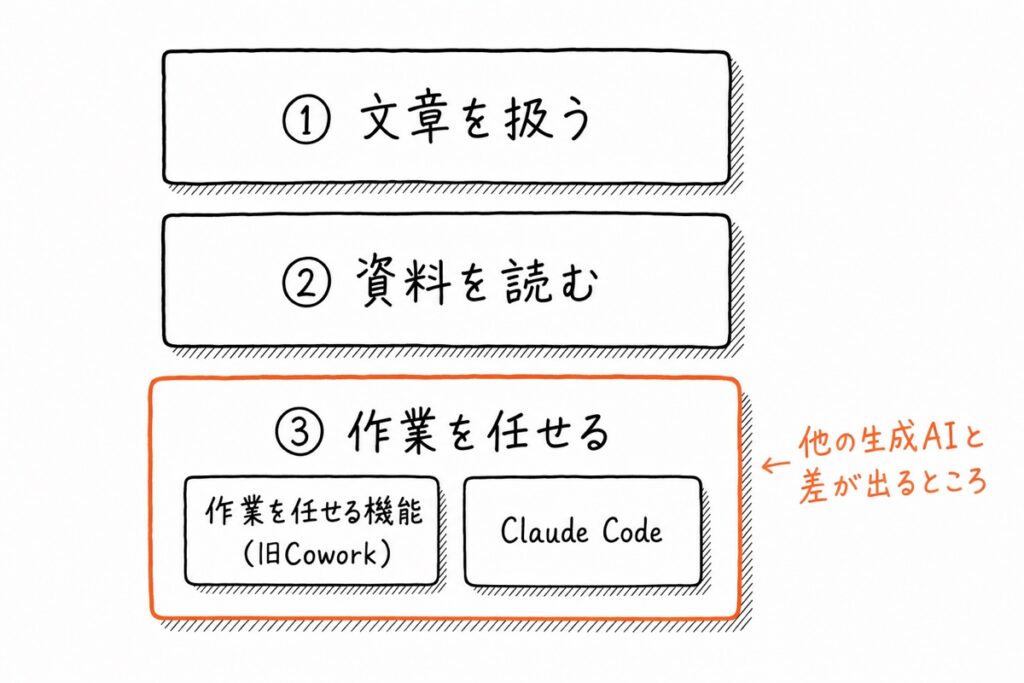
Claudeにできることは大きく
「文章を扱う」「資料を読む」「作業を任せる」の3つに分かれます。他の生成AIと比べたときに差が出るのは3つ目です。
1. 文章を扱う
提案書やメールの下書き、文章の要約、言い換え、翻訳、企画のたたき台づくり。テキストに関わる作業のほとんどが対象になります。日本語で指示すれば日本語で返ってきます。
ここで結果を左右するのは指示の書き方です。難しい言い回しを覚える必要はなく、
前提と目的をセットで伝えるだけで返ってくる内容が変わります。
| 惜しい聞き方 |
効く聞き方 |
| 営業メールを書いて |
製造業の総務部長宛に、初回接触の営業メールを300字で。売り込みすぎず、まず情報提供の姿勢で |
| この文章を直して |
この文章を、社外の役員が読む前提で、専門用語を減らして直して |
| 議事録をまとめて |
この文字起こしから、決定事項・保留事項・誰が何をいつまでにやるか、の3つに分けて |
入れるべきは4つです。
誰に向けたものか、何のためか、どんな形式で欲しいか、どこまでの分量か。詳しくは後半の「結果を決めるのは指示の書き方」で扱います。
2. 資料を読む
PDFやWord、Excelなどのファイルをアップロードして、その内容について質問できます。効果が出るのは
自分で読むには長すぎるものを扱うときです。
- 契約書や規約を読ませて、注意すべき条項を挙げてもらう
- 会議の文字起こしから、決定事項と持ち帰り課題を分けて整理してもらう
- 複数社の提案書を読ませて、金額・納期・保証内容の比較表を作ってもらう
- アンケートの自由記述をまとめて、意見の傾向を分類してもらう
- 業界レポートを読ませて、自社に関係する部分だけ抜き出してもらう
いずれも読む時間そのものを外注している格好です。先ほどの「文庫本20冊分」という読み込み量が効いてくるのはまさにこの用途です。
一点だけ、先に決めておくべきことがあります。
アップロードしてよい情報かどうかです。顧客の個人情報や未公開の契約金額を含む資料を扱ってよいかは会社ごとに判断が分かれます。この点は後半の「Claudeのセキュリティと法人利用」で詳しく扱います。
3. 作業を任せる
ここがClaudeの特徴です。質問に答えるだけでなく、
作業そのものを進める機能が用意されています。
| 機能 |
できること |
使えるプラン(2026年10月時点) |
| 作業を任せる機能(旧Cowork) |
資料整理・調査・書類作成などを、複数の手順にまたがって自律的に実行する |
チャットと統合され、Pro・Maxから順次展開中。Team・Freeは近日対応予定 |
| Claude Code |
パソコン内のファイルを直接読み書きしながら作業を進める。開発向けだが文書業務にも応用可 |
Pro以上 |
どちらも計画や変更を確認したあとは、作業そのものを任せられます。欲しいのは相談相手ではなく手を動かす人だ、と感じている人に効く機能です。中身は後半で扱います。
「答えが返る」と「仕事が終わる」の差
この違いは言葉で説明されてもピンと来にくい部分です。同じ依頼をチャットで質問した場合と作業として任せた場合で並べてみます。
| 依頼:3社の見積書を比較したい |
返ってくるもの |
| チャットで質問する |
3つのPDFをアップロードすると、比較のポイントと、テキストでの比較結果が返る。それを見ながら、自分でExcelに転記して表を作る |
| 作業として任せる |
見積書を入れたフォルダを指定すると、読み込み・項目の抽出・表への整形までを実行し、Excelファイルとして出来上がったものが返る |
作業量そのものは変わりません。変わるのは
その作業を誰がやるかです。転記や整形といった「答えが出たあとに残る手作業」を引き取るのが、作業を任せる機能の役割になります。
もうひとつの違いは待ち方です。チャットは返事を待つあいだ、画面の前にいる必要があります。作業として任せる場合は計画を承認したあと離席してかまいません。長い作業ほど、この差が効いてきます。
他の生成AIと比べてClaudeは何がすごいのか
Claudeの特徴は3点に整理できます。ただし3点目は良し悪しではなく方向の違いです。
特徴1:長い文章の扱いに強い
一度に読み込める文章の量が多く、長い資料を分割せずに渡せます。契約書、仕様書、議事録。
長さそのものが負担になっている文書を日常的に扱う業務ほど、この差は効いてきます。
分割して読ませると何が困るのか。前半と後半のつながりが失われるところです。契約書なら「第3条の例外規定が第12条で打ち消されている」といった、離れた条文どうしの関係を見落とします。全部を一度に渡せるなら、その心配がありません。
この差が出やすいのは次のような場面です。
- 契約書のレビュー。定義条項と個別条項が離れて配置されているため、分割すると意味が取れなくなる
- 長期プロジェクトの議事録。「3か月前の会議で保留にした件が、その後どうなったか」を追える
- 複数年度の報告書。年度をまたいだ数値の推移をそのまま比較できる
- 大量の顧客アンケート。全件を一度に読ませることで、少数意見の位置づけが正確になる
逆にいえば、短い文章のやり取りが中心なら、この強みは活きません。
「長さそのものが負担になっている業務があるかどうか」がClaudeを選ぶ理由になるかの分かれ目です。
特徴2:作業を任せられる
Claude Codeと、チャットに統合された作業を任せる機能(旧Cowork)がこれにあたります。質問に答えるところで止まらず、ファイルを開き、整理し、成果物として返すところまで進みます。
「調べ方を教えてもらう」のではなく「調べておいてもらう」という関係になります。
特徴3:安全性を重視した設計
Anthropicは会社として「信頼でき、解釈でき、制御できるAI」を掲げており、Claudeもその方針の上に作られています。業務では扱いを誤ると事故になる情報を触る場面が多くあります。この方向性はそこでの安心材料になります。
一方でClaudeが不得意なこと
画像生成や音声での対話はClaudeの主軸ではありません。画像の内容を読み取ることはできますが、画像を作る用途が中心なら、他のサービスのほうが選択肢は多くなります。
ClaudeとChatGPT・Geminiの違い
「結局どれがいいのか」という問いに一般論で答えると、たいてい外れます。性能の順位で決まる話ではないからです。
|
Claude |
ChatGPT |
Gemini |
| 開発元 |
Anthropic(米) |
OpenAI(米) |
Google(米) |
| 強みの方向 |
長文の読解・文書作成・作業を任せる |
機能の幅(画像生成・音声対話を含む) |
Google Workspaceとの連携 |
| 個人の有料プラン |
月20ドル(約3,130円・税別。年払いで月17ドル相当=約2,661円) |
月20ドル前後 |
月20ドル前後 |
| 向いている場面 |
契約書・仕様書の読解、提案書作成、資料整理の自動化 |
幅広く試したい、画像や音声も1つで済ませたい |
Gmail・ドライブ・スプレッドシートを日常的に使う |
ざっくりした住み分けはこうです。Claudeが「深く」、ChatGPTが「広く」、Geminiが「Googleの中で」。ただしいずれも仕様変更が速いため、ChatGPTとGeminiの最新の内容は各社の公式サイトでご確認ください。項目ごとの比較は
ClaudeとChatGPTの違いで扱っています。
実務でいちばん効く判断材料
性能比較を期待している方には拍子抜けかもしれませんが、実際に成果を分けるのは
「社内にすでにどれが浸透しているか」です。
使える人が3人いるツールと、性能は上でも使える人がゼロのツールなら、業務が回るのは前者です。すでに片方が定着しているなら、性能差を理由に乗り換えるより、定着しているほうを深く使い込むほうが投資対効果は高くなります。
乗り換えを検討する明確な理由は2つだけです。
長文を扱う業務の比重が高い場合と、作業を任せる機能を使いたい場合。この2つに当てはまらないなら、いま使っているものを深めるほうが早く成果が出ます。
Claudeの料金
無料プラン(Free)があり、有料プランは個人向けが月20ドル(約3,130円)から。法人向けのTeamは標準席が月払いで1席25ドル(約3,913円)、年払いなら月20ドルです(2026年10月23日時点の公式表記。いずれも税別)。
| プラン |
価格(税別) |
主な内容 |
| Free |
0ドル(0円) |
チャット、ファイルの読み込み、Web検索など。使える機能の詳細は料金ページで確認してください |
| Pro |
月20ドル(約3,130円)
(年払いで月17ドル相当=約2,661円) |
Freeの内容に加えてClaude Codeなど。作業を任せる機能(旧Cowork)はPro・Maxから順次展開中 |
| Max 5x / 20x |
月100ドル(約15,651円)から
(月払いのみ) |
Proの5倍または20倍の利用量。Max 5xは月100ドル、20xは月200ドル(約31,302円)とされています(料金ページの表記は「100ドルから」)。月額のAPIクレジット(5xは100ドル分、20xは200ドル分)付き。クレジットの条件は料金ページの注記で確認してください |
| Team |
標準席 1席 月25ドル(約3,913円)
(年払いで月20ドル)
プレミアム席 1席 月125ドル(約19,564円)
(年払いで月100ドル) |
SSO、管理者権限。2〜150名向け。APIクレジットは最大で月500ドル分 |
| Enterprise |
1席 月20ドル(約3,130円)+API単価での従量 |
年払い・最低20席。SCIM、監査ログ、HIPAA対応、IP許可リストなど |
価格は米ドル建て・税別です。本記事の円換算は
1ドル=156.51円(三菱UFJ銀行の対顧客電信売買相場の仲値〈TTM〉、2026年10月23日)で計算した目安で、実際の請求額は為替とカード会社の適用レート・手数料で変わります。なお、Claude Design・Docs・Slidesなどの新機能をどのプランで使えるかは料金ページとAnthropicのブログで記載が分かれています。契約前に公式ページで確認してください。
無料と有料を分けているのは何か
2026年10月時点で無料と有料を分けているのはおおむね「相談するだけか、作業を任せるか」です。Claude CodeはPro以上に含まれ、作業を任せる機能(旧Cowork)もPro・Maxから順次展開されています。ただしFreeとTeamにも「近日対応」と発表されているため、この線は今後動く可能性があります。
無料プランは「賢い相談相手」として使う分には十分です。ただし利用量に上限があり、短時間に集中して使うと一時的に止まります。
「有料にすべきか」で悩むより、無料で使ってみて上限に当たるかどうかを見るほうが早く答えが出ます。
法人で全員分の席を契約する前に少人数で型を作る進め方や、利用量の消費を抑えるコツは
Claudeの料金プラン比較に、Claude Codeを使う場合の費用は
Claude Codeの料金にまとめています。
有料プランで何を任せるかを決めてから契約したい方はClaude Code コーチングの無料相談でプラン選びからご相談いただけます。
Claudeの使い方で最初に覚える5つ
使い方は5段階あります。全部を一度に覚える必要はなく、必要になった時点で次へ進めば十分です。アカウントの作り方からの手順は
Claudeの使い方入門にまとめています。
| 段階 |
できること |
使えるプラン |
| 1. チャット |
質問・相談・文章作成 |
Free |
| 2. ファイル読込 |
資料の要約・比較・整理 |
Free |
| 3. プロジェクト |
文脈を固定して繰り返し使う |
プランにより異なる(料金ページで確認) |
| 4. 作業を任せる |
複数手順の作業を任せる |
Pro・Maxから順次展開(Team・Freeは近日対応予定) |
| 5. 自動化 |
定期作業をスケジュール実行 |
プランにより異なる(料金ページで確認) |
プロジェクト機能で毎回の説明を省く
チャットを使い込んでくると、「毎回同じ説明を繰り返すのが面倒だ」と感じる瞬間が必ず来ます。それがプロジェクトを作る合図です。
たとえば「A社案件」というプロジェクトを作り、会社概要、過去のやり取り、提案の方針をまとめて入れておきます。以降そのプロジェクト内で質問すれば、Claudeは毎回その前提を踏まえて答えます。案件ごと、顧客ごと、業務ごとに分けておけば、文脈が混ざりません。
決まった時刻に動かす「定期実行」
定期的に発生する作業はスケジュールを組んで自動実行できます。毎週の数値集計、毎朝の情報チェック、月次のレポート作成。一度伝えれば、以降は指示なしで動きます。
「毎週金曜に今週の数字をまとめて」と設定しておけば、こちらが覚えていなくても実行されます。
思い出す負担そのものがなくなるのがこの使い方の利点です。
ただし、自動化するのは手順が固まった作業に限ってください。毎回判断が変わる業務を自動化すると、確認と修正の手間のほうが大きくなります。
作業を任せる機能(Claude Code/旧Cowork)
Claudeの特徴である「作業を任せる」を担うのがClaude Codeと、作業を任せる機能(旧Cowork(コワーク))です。
もともとCoworkはチャットとは別の機能として提供されていましたが、2026年にチャットと統合され、ひとつのClaudeとして使えるようになりました(Anthropicの発表「Cowork is now Claude」)。Pro・Maxから順次展開されており、Team・Freeは近日対応、Enterpriseは30日前に通知されるとされています。
画面上の名前や入口は今後も変わる可能性があるため、操作の細部は公式ヘルプで確認してください。
Claude Codeの全体像は → Claude Codeとは(記事ガイド)。対応環境の選び方、料金、始め方、旧Coworkとの使い分けはこのガイドから目的別に辿れます。
|
作業を任せる機能(旧Cowork) |
Claude Code |
| 主な対象 |
コード以外の知識労働全般 |
ソフトウェア開発(文書業務にも応用可) |
| 想定利用者 |
非エンジニアを含む全職種 |
エンジニア中心 |
| 使う場所 |
Claudeのチャット画面(統合後) |
ターミナル・VS Code・JetBrains・デスクトップ・Web |
| 使えるプラン(2026年10月時点) |
Pro・Maxから順次展開。Team・Freeは近日対応予定 |
Pro・Max・Team・Enterprise(またはClaude Console) |
作業を任せたときの進み方
資料整理や調査、書類作成といった業務を、複数の手順にまたがって自律的に進めてもらえます。任せやすいのは複数社の見積書から比較表を作る、散らかったフォルダのファイルを命名ルールに沿って整理する、調査テーマを与えて出典つきのレポートにまとめる、といった作業です。
実行を許可したあと、Claudeは黙って作業するわけではありません。何をしているかが順に表示されます。
- 計画を立てる。作業を細かい単位に分解し、進め方を提示する
- 人が確認する。意図とずれていれば、実行前に修正できる
- 実行する。必要に応じてコードやコマンドを走らせながら進む(処理がどこで動くかは公式ヘルプで確認)
- 成果物を返す。Excel、PowerPoint、Word などの形で受け取れる
効いてくるのは2番目です。
いきなり実行させず、計画を読んでから許可します。ここで方針のずれに気づけば、やり直しが一度で済みます。
旧Coworkの公式説明では処理はAnthropicのサーバー上の隔離環境で動き、手元のファイルを扱わせる場合はデスクトップアプリを起動したままにしておく必要があるとされていました。統合後の細かな挙動は公式ヘルプで確認してください。
Claude Codeはファイルを直接読み書きする
Claude Codeはもともとソフトウェア開発向けに作られたツールです。ただし仕組みは「ファイルを読み書きしながら指示された作業を進める」という一般的なもので、対象がプログラムのコードである必要はありません。
ターミナル、VS Code拡張、JetBrainsプラグイン、デスクトップアプリ、Webの5か所から使えます。
ターミナルという黒い画面に抵抗があるなら、デスクトップアプリが入口です。アプリにClaude Codeが同梱されているため、開発環境の準備は要りません。
変更内容は画面上に差分として表示され、初期設定では1件ずつ承認してから反映されます。
社長がClaudeに仕事を任せるには
チャットに聞く使い方では答えを受け取ったあとの転記や整形は自分の仕事として残ります。任せる使い方ではフォルダと手順を渡し、計画を確認して、出来上がった資料を受け取ります。
違いは操作ではなく、仕事の渡し方です。どの仕事を、どの資料と一緒に、どこまで任せるか。ここを決められると、社長ご自身の手元にある議事録や提案書の下書きも任せる対象になります。
Claudeに「聞く」から「任せる」へ。
株式会社フルバリューの「Claude Code コーチング」は社長と1対1で、社長ご自身が議事録・提案書・見積のたたき台などをClaude Codeに任せられるようにする3ヶ月のコーチングです。代行ではありません。コードは書かず、アプリと日本語で進めます。幹部・後継者の方も受講できます。月10万円(税別)×3ヶ月・初期費用なし(Claudeの利用料は別途。Anthropic社と直接契約・米ドル建て)。
→ 無料相談(オンライン60分)の空き枠を見る
→ サービス資料をもらう
業務別の活用例
便利そうなのは分かったが、自分の仕事のどこに使うのか。ここでつまずく方が多いので、職種別に具体例を挙げます。
営業
- 過去の提案書を読み込ませて、今回の案件用のたたき台を作らせる
- 商談の録音を文字起こしし、決定事項・宿題・次回アクションに分けて整理させる
- 競合他社の公開情報を集めさせ、自社と比較した提案の切り口を出させる
- 問い合わせメールへの返信文を相手の温度感に合わせて3パターン作らせる
総務・経理
- 複数の担当者から集まった経費データをフォーマットを揃えて1つの表に統合させる
- 契約書を読ませて、自動更新条項や解約予告期間などの要注意箇所を洗い出させる
- 社内規程を読ませて、質問に対して該当条文を引いて答えさせる
- 請求書のPDFから、取引先・金額・支払期日を表に起こさせる
製造・現場
- 作業日報を集約し、頻出するトラブルの傾向を抽出させる
- 仕様書と図面の記載に食い違いがないか突き合わせさせる
- 安全教育の資料を過去の事例メモから作らせる
経営
- 月次の数値をまとめさせ、前月比・前年比の変化と気になる点を挙げさせる
- 取締役会の資料を読ませて、論点と決めるべきことを整理させる
- 複数の投資案について、判断材料を横並びの表にさせる
並べてみると共通点が見えてきます。
どれも「読む」「揃える」「分類する」という、時間はかかるが判断はさほど要らない作業です。逆に、その場の裁量が要る判断や、人の感覚で良し悪しが決まる仕事はClaudeに丸ごと渡すのに向きません。
向いている業務・向かない業務の見分け方
迷ったときの判断基準は次の表で足ります。
| 向いている |
向いていない |
| 手順が決まっていて、量が多い |
毎回判断基準が変わる |
| 複数の資料を横断して読み比べる |
人の感覚で良し悪しが決まる |
| 定期的に発生し、毎回同じ手順 |
まだ試行錯誤している段階 |
| 時間はかかるが判断は要らない |
確認なしでそのまま社外に出す |
とくに注意したいのが右下です。
Claudeが返すものはあくまでたたき台です。数字の転記ミスや文脈の取り違えが起こる可能性はゼロではありません。社外に出す資料や意思決定に使う数字は人の目で確認してから使ってください。
最初の1か月で何をやるか
導入して最初に迷うのは「どこから手をつけるか」です。順序としては次の4週間が現実的です。
| 時期 |
やること |
目的 |
| 1週目 |
無料プランで、自分がよく知っている資料を読ませる |
精度の感触をつかむ。結果の良し悪しを判断できる題材で試すのが要点 |
| 2週目 |
毎日発生している定型作業を1つ選び、繰り返し任せてみる |
「使える作業」と「使えない作業」の線を自分で引く |
| 3週目 |
扱ってよい情報の範囲を社内で決める |
2週目までの実感をもとに決めると、机上の議論にならない |
| 4週目 |
有料プランに切り替え、作業を任せる機能を試す |
「相談する」から「任せる」へ段階を上げる |
要点は3週目です。
ルールを先に作ろうとすると、たいてい決まりません。2週間使った実感があると、線を引く場所が具体的になります。
結果を決めるのは指示の書き方
同じClaudeを使っていても、返ってくる質に差が出ます。分かれ目はモデルでもプランでもなく、指示の書き方です。
コツは「うまい日本語を書く」ことではありません。
人に仕事を頼むときに当然伝えることを省略せずに書くだけです。新入社員に頼むつもりで書くと、ちょうどよくなります。
入れるべき4つの要素
| 要素 |
書き方の例 |
| 誰に向けたものか |
「取引先の経理担当者に送る」「社内の役員会で配る」 |
| 何のためか |
「初回接触なので、売り込みより情報提供を優先したい」 |
| どんな形式か |
「箇条書きで5点」「表にして」「メール本文としてそのまま送れる形で」 |
| どこまでの分量か |
「300字程度」「A4で1枚に収まる量」 |
この4つを入れるだけで書き直しの回数が目に見えて減ります。
やり直しを減らす3つの習慣
1つ目は一発で完成を狙わないこと。最初の出力を「たたき台」と割り切り、「もう少し短く」「この部分だけ具体例を足して」と会話を重ねるほうが結局は速く着地します。
2つ目は良い例を見せること。「過去にうまくいった提案書」を1本渡して「この構成に合わせて」と伝えると、言葉で説明するより正確に伝わります。文体を揃えたい場合も同じで、自分が過去に書いた文章を渡すのが最短です。
3つ目は判断の理由を聞くこと。出てきた内容に違和感があるとき、「なぜそう書いたのか」と聞くと、前提の取り違えが見つかります。多くの場合、間違っているのはClaudeの推論ではなく、こちらが渡していない情報です。
逆に避けたほうがよい頼み方
- 正解が一つに決まる事実を確認せずに使う。数字や固有名詞は出典を示させたうえで人の目で確かめてください
- 前提を書かずに「いい感じにして」と頼む。何が「いい」のかはこちらしか知りません
- 一度の指示に性質の違う作業を詰め込む。「要約して、翻訳して、表にして」は分けたほうが精度が上がります
よくあるつまずきと対処
使い始めの時期に手が止まりやすいのはだいたい決まった5か所です。
ログインできない
Claudeは専用のパスワードを設定しない仕組みです(2026年10月時点)。入口は
「Googleアカウントで続ける」と「メールアドレスで続ける(届いたリンクで認証)」の2通りです。
「ログインはできたのに過去の会話が消えている」という場合、別アカウントに入っています。登録時と違う入口を選ぶと、同じメールアドレスに見えても別のアカウントとして扱われるためです。
認証メールが届かないときは迷惑メールフォルダを確認し、差出人
@mail.anthropic.com を受信許可に登録してください。会社のメールではセキュリティフィルタで止まることがあります。ほかの原因と対処は
Claudeのログイン方法で扱っています。
途中で止まった・上限に達した
無料プランには利用量の上限があり、短時間に集中して使うと一時的に使えなくなります。時間をおけば戻ります。
頻繁に当たるようなら、有料プランへの切り替えを検討する段階です。Proでも足りない場合はMax(Proの5倍または20倍)があります。
いきなり上位プランを契約するより、まずProで1か月使って当たる頻度を実測するほうが判断を誤りません。
回答が浅い・的外れ
ほとんどの場合、前提が渡っていません。「どんな会社の、誰向けの、何のための資料か」を書き足すと、それだけで変わります。それでも改善しないときは質問を分解してください。
長い資料の後半が反映されていない
Claudeは一度に多くの文章(日本語で約250万文字が目安)を扱えますが、それでも「どこを重視して読むか」の指示がないと、全体を均等に扱おうとします。
「第5章の記載を中心に」「後半の数値データを優先して」と範囲を指定すると精度が上がります。
日本語が少し不自然
翻訳調になる場合は「社内文書として自然な日本語で」「〜させていただきます等の過剰な敬語は使わない」といった指示を添えると整います。自社の文書を1本見せて「この文体に合わせて」と伝えるのがいちばん確実です。
Claudeのセキュリティと法人利用
業務で使う前に、情報の扱いを確認しておきます。管理機能、学習への利用、作業を任せるときのアクセス範囲、そして入力してよい情報の決め方を順に扱います。
法人プランに用意されている管理機能
公式の料金ページによれば、法人向けプランには次の機能が含まれます。
| プラン |
管理・セキュリティ機能 |
| Team |
SSO(シングルサインオン)、管理者権限、エンタープライズ検索 |
| Enterprise |
Teamの全機能に加えて、管理者による支出管理、SCIM、監査ログ、コンプライアンスAPI、データ保持の制御、ネットワークアクセス制御、IP許可リスト、HIPAA対応、Claude Security(ベータ) |
情報システム部門から要件が示されている場合はこの一覧と突き合わせるのが早道です。
逆に要件がまだ固まっていないなら、機能の有無を調べる前に「何を守りたいのか」を決めるほうが先になります。
入力した情報は学習に使われるのか
プランによって扱いが違います。料金ページの記載では
Free・Pro・Maxはオプトアウト方式で、設定で学習への利用を止めない限り、会話がモデルの改善に使われる可能性があります。
TeamとEnterpriseは初期設定で学習に使われません。
つまり「Claudeなら学習に使われない」とは一概に言えません。個人向けプランで業務の情報を扱うなら、設定を確認してから使い始めてください。保存期間などの詳しい条件はAnthropicのプライバシーセンターで確認できます。
作業を任せるとき、どこまで見られるのか
作業を任せる機能(旧Cowork)ではアクセス範囲を自分で決められます。旧Coworkの公式ページでは、扱うフォルダとツールは利用者が選び、それ以外にはClaudeがアクセスしないと説明されていました。
コントロールは3つあります。
- フォルダの指定:アクセスを許可するフォルダだけを選ぶ。指定しないフォルダは対象外
- コネクタの管理:外部サービスとの連携を設定画面から個別に有効・無効にする
- 権限モード:毎回確認する/安全性を確認したうえで自動/確認なし、の3段階
運用の原則は単純です。業務用の作業フォルダを1つ作り、そこだけを許可します。そして
慣れるまでは「毎回確認する」モードのままにしておいてください。確認を飛ばすモードは速い代わりに、意図しない変更に気づけません。統合後に設定画面の名前や場所が変わっている場合があるため、公式ヘルプも合わせて確認してください。
入力してよい情報を先に決める
使い始める前に決めておくべきことがひとつだけあります。
何を入力してよくて、何を入力してはいけないのか。これを後回しにすると、事故が起きます。
迷いやすいのは顧客の個人情報(氏名、連絡先、取引履歴)、取引先との契約金額や条件、未公開の経営情報(決算前の数字、人事、M&A関連)、従業員の評価や処遇に関する情報、他社から預かっている資料(守秘義務の対象)です。これらを入力してよいかは会社ごとに判断が分かれ、業種によっては業界団体のガイドラインが先にある場合もあります。
とはいえ、使う前にすべてを決めきるのは無理があります。何を入力したくなるかは動かしてみないと見えてこないからです。現実的な順序はこうです。
まず公開情報や社内の一般的な文書から試します。扱ってよい情報の範囲が見えてきた段階で社内のルールとして明文化し、それから業務に広げます。ただし
「決めるまでは公開情報だけ」という一時的なルールは初日に出しておく必要があります。ルールがないまま各自の判断で使い始めると、「まさかそれを入力するとは思わなかった」という事故が起こります。
社内に定着しない典型パターン
ツールとしての性能は年々上がっているのに、社内に定着しないことがあります。この現象には繰り返し現れる型があります。
全員に配って、使い方は各自に任せる。いちばん多い失敗です。原因は「使い方」ではなく「自分の仕事のどこに当てはめるか」が分からないことにあります。操作は5分で覚えられますが、目の前の業務を「Claudeに渡せる形」に切り出すのは難しいものです。ここを各自の工夫に任せると、もともと工夫が得意な人だけが使い続けます。
いちばん難しい業務から試す。時間のかかっている業務ほど、判断が複雑で手順も固まっていません。結果として「思ったほど使えない」という印象だけが残ります。最初に選ぶべきはファイルの整理、書式の統一、データの突き合わせのような、面倒だが単純な作業です。
担当者を決めない。専任である必要はありませんが、詰まったときに聞ける相手が社内に1人いるだけで定着率は変わります。その1人が最初に成功体験を作り、型を他の人に渡していく形がいちばん現実的です。
いずれも
ツールの問題ではなく、進め方の問題です。「どの業務から」「誰が」「どこまでの情報で」を先に決めるだけで結果が変わります。
Claudeを始める3ステップ
準備は要りません。無料で始められます。
- アカウントを作る。メールアドレス(またはGoogleアカウント)と電話番号があれば5分程度で完了します。無料プランならクレジットカードは不要です
- 手元の資料で試す。いきなり本番業務ではなく、自分がよく知っている資料を読ませて、認識が正しいかを確かめます。結果の良し悪しを判断できる題材でなければ、使えるかどうかの見極めができないからです
- 扱ってよい情報の範囲を決める。顧客の個人情報や未公開の契約金額を入力してよいかは会社ごとに判断が分かれます。ここを飛ばすと後で困ります
アカウント作成の画面ごとの手順は
Claudeのアカウント作成方法、パソコンやスマホへのアプリの入れ方は
Claudeアプリのダウンロード方法、始めたあとの基本操作は
Claudeの使い方入門で解説しています。
まとめ
Claude(クロード)はアメリカのAI企業Anthropicが開発した生成AIです。2026年10月時点の最新モデルはFable 5.1・Opus 5.5・Sonnet 5.5・Haiku 5.5で、いずれも一度に読める量は約250万文字が目安です。
できることは「文章を扱う」「資料を読む」「作業を任せる」の3つ。
3つ目(Claude Codeと、チャットに統合された作業を任せる機能)が他の生成AIとの最大の違いです。長い文章の扱いに強く、安全性を重視した設計である一方、画像生成や音声対話は主軸に置いていません。
料金は無料プランがあり、有料は月20ドル(約3,130円・税別)から。2026年10月時点では
無料と有料をおおむね「相談するだけか、作業を任せるか」が分けています。Claude CodeはPro以上、作業を任せる機能はPro・Maxから順次展開中で、Freeにも近日対応と発表されています。
そして、定着するかどうかを決めるのはツールの性能ではありません。
どの業務から始めるか、詰まったとき誰に聞くか、どこまでの情報を入れてよいか。この3つが決まっていない導入はたいてい2〜3人が使うだけで止まります。逆にいえば、この3つさえ決まっていれば、無料プランからでも成果は出ます。
もっとも、ここまでは道具の話です。実際に効くかどうかは自社のどの業務に当てるかで決まります。法人で導入する場合の論点は
Claude Codeとは(記事ガイド)の「エンジニアがいない会社でも使えるのか」で整理しています。自社のどの仕事をClaudeに任せられるかは無料相談(60分)で一緒に絞り込めます。→
無料相談の空き枠を見る
よくある質問
Claudeの読み方は何ですか。
「クロード」と読みます。アメリカのAI企業Anthropic(アンソロピック)が開発した生成AIの名称です。
Claudeの正式名称は何ですか。
公式サイトでの表記は英字の「Claude」で、「クロード」はその読み方です。開発元の会社名はAnthropic PBCです。画面で見かける「Claude Opus 5.5」などはClaudeの中で動くモデルの名前です。
Opus・Sonnet・Haikuは何と読みますか。
一般にOpusは「オーパス」、Sonnetは「ソネット」、Haikuは「ハイク」、Fableは「フェイブル」と読まれています。Anthropicによる日本語の公式表記は確認できていないため、ここでの読みは一般的な読みです。
Claudeはどこの国の、どこの会社が作っていますか。
アメリカ合衆国のAI企業Anthropic PBC(アンソロピック)です。共同創業者のDario Amodei(CEO)とDaniela Amodei(President)らが率いており、「信頼でき、解釈でき、制御できるAIシステムを作る」ことを掲げています。
Claude Codeの読み方は何ですか。
「クロードコード」と読みます。何ができるか、料金、始め方は
Claude Codeとは(記事ガイド)にまとめています。
Claudeは無料で使えますか。無料版と有料版の違いは何ですか。
無料で使えます。無料プラン(Free)ではチャット、ファイルの読み込み、Web検索などが使えますが、利用量に上限があります。2026年10月時点の違いはおおむね「相談するだけか、作業を任せるか」で、Claude CodeはPro以上、作業を任せる機能(旧Cowork)はPro・Maxから順次展開中です。Freeにも「近日対応」と発表されているため、この線引きは変わる可能性があります。
Claudeは何ができて、何が得意ですか。
文章の作成・要約・翻訳などテキスト全般、PDFやExcelなどの資料の読み込み、そしてClaude Codeや作業を任せる機能による作業の実行です。とくに長い文章に強く、一度に読める量が約250万文字を目安とするため、契約書や仕様書、大量の議事録を分割せずに扱えます。一方で画像生成や音声対話は主軸に置いていません。
Claudeのモデルにはどんな種類がありますか。
2026年10月時点の最新はFable 5.1・Opus 5.5・Sonnet 5.5・Haiku 5.5の4つで、いずれも100万トークンを扱えます。Fable 5.1は、審査を通った組織だけが使えるMythos 5.1と同じモデルに安全対策を加えたものです。用途の違いは公式のモデル一覧で確認してください。一般の業務利用では、通常は標準で選ばれているモデルのまま使えます。
ClaudeとChatGPT、どちらを使うべきですか。
用途によります。長文の読解・文書作成・作業を任せることを重視するならClaude、画像生成や音声対話を含む機能の幅を重視するならChatGPTが向いています。実務では社内にすでにどちらが浸透しているかのほうが成果を左右します。
ClaudeとGeminiの違いは何ですか。
GeminiはGoogleが開発しており、Gmailやドライブ、スプレッドシートといったGoogle Workspaceとの連携が強みです。Google中心の業務環境ならGemini、長文の読解や作業を任せることを重視するならClaudeという住み分けになります。Geminiの最新仕様はGoogleの公式サイトでご確認ください。
Claudeは日本語で使えますか。
使えます。日本語で質問すれば日本語で返ってきます。画面の表示言語も設定から日本語に変更できます。
Claudeは月いくらかかりますか。
Freeは0円、Proは月20ドル(約3,130円)、Maxは月100ドルから、Teamの標準席は月払いで1席25ドル(年払いなら月20ドル)です(2026年10月23日時点・税別)。プランの内訳と円換算の前提は本文の「Claudeの料金」をご覧ください。
会社で使うとき、入力した情報は学習に使われますか。社外秘の資料を入れてもよいですか。
学習への利用はプランによります。Free・Pro・Maxはオプトアウト方式で、TeamとEnterpriseは初期設定で学習に使われません。詳しい条件はAnthropicのプライバシーセンターで確認してください。社外秘の資料を入れてよいかは会社ごとに判断が分かれるため、使い始める前に社内で範囲を決め、まず公開情報や社内の一般的な文書から試してください。
Claude Codeと作業を任せる機能(旧Cowork)の違いは何ですか。
作業を任せる機能(旧Cowork)は資料整理・調査・書類作成などコード以外の仕事が対象で、Claude Codeはパソコン内のファイルを直接読み書きしながら作業を進めるツールです。使えるプランは2026年10月時点で異なり、詳しくは本文の比較表をご覧ください。
スマートフォンでも使えますか。
使えます。iOS・Android向けの公式アプリがあり、同じアカウントでログインすれば会話の履歴はパソコンと同期されます。作業を任せる機能をスマホでどこまで使えるかは公式ヘルプで確認してください。
Claudeが返した内容はそのまま使えますか。
たたき台として使い、人の目で確認してから使ってください。数字の転記ミスや文脈の取り違えが起こる可能性はゼロではありません。とくに社外に出す資料や、意思決定の根拠にする数値は確認が必要です。出典を示させると検証が楽になります。
社長がClaudeを仕事で使うには何から始めればよいですか。
まず、手元に毎週残っている仕事を1つ選びます。議事録の整理や提案書の下書きのように、手順が決まっていて結果の良し悪しを自分で判断できるものが向いています。無料プランでその資料を読ませて精度の感触をつかみ、2週間ほどで扱ってよい情報の範囲を決めてから、有料プランで作業として任せてください。進め方は本文の
「社長がClaudeに仕事を任せるには」で紹介しています。
この記事の出典
本記事の仕様・価格に関する記述は次の一次情報(2026年10月23日時点)を参照しています。円換算は1ドル=156.51円(三菱UFJ銀行の対顧客電信売買相場の仲値〈TTM〉、2026年10月23日)です。各社の仕様は変更されることがあるため、契約前には必ず公式ページでご確認ください。
監修者
吉田健志/株式会社フルバリュー 代表取締役
Web支援約300社の知見をもとに、中小企業の経営者に向けてAI活用の実践知を発信しています。AI技術を軸に「売上最大化」「業務効率化」「人材活用」の3事業を展開し、法人向けClaude Codeコーチングを提供。自社の経営・提案業務にも生成AIエージェントを実装し、資料作成から顧客対応までAI活用を自ら実践しています。著書『インテリぶってるゴリラ直伝!30分で読める生成AI活用術』(三恵社)。
プロフィールの詳細を見る
利益相反について
フルバリューは中小企業向けにClaude Codeの活用を支援するサービス(Claude Code コーチング)を提供しています。本記事はそのフルバリューが執筆・監修しており、本記事にはフルバリューのサービスへの案内を含みます。Claudeの仕様・価格はAnthropicの公開情報(2026年10月時点)に基づき記載しています。当社は上記サービスを提供する立場にあることを踏まえてお読みください。ChatGPTおよびGeminiの最新の仕様は各社の公式サイトでご確認ください。
関連記事
Claudeを使う
Claude Code(開発・作業自動化のツール)
Claude Codeについては別に入口を用意しています。対応環境・料金・始め方の記事はそちらから辿れます。
導入を検討する